こんにちは、テックです。
最近、パソコンを使っていて「動きが遅い」「起動に時間がかかる」といった不満を感じることが増えてきました。

最初は「古くなったからかな?」と考えていたのですが、実は、パソコンの中のデータをうまく整理できていなかったことが原因の一つだったんです。
そんな時、調べてみて知ったのが『パーティション管理』という方法。
パソコンの中にあるハードディスクをきちんと区切って整理すると、無駄な動きを減らしてスピードアップが可能になるそうです。
そこで、今回は無料なディスク管理ソフトを使って、初心者でも簡単にできるディスク管理でWindowsの動作を速くする方法を、詳しく紹介していきたいと思います。
主な内容はこちら:
Windowsの動きが重い・遅い原因について
Windowsの動作が重い・遅いと感じたとき、その原因はいくつか考えられます。よくあるケースをまとめましたので、ご参考ください。
1.バックグラウンドで動くプログラムが多い
パソコン起動時や、知らない間にバックグラウンドで動作しているアプリやサービスが多いと、PCのリソース(CPUやメモリなど)をたくさん消費してしまい、動作が重くなります。
2.不要なスタートアッププログラムの影響
Windowsの起動時に自動で起動するプログラム(スタートアップ)が多いと、起動自体が遅くなるだけでなく、起動後の動作も重くなりがちです。
3.ハードディスク(HDD)の断片化(ファイルがバラバラに)
HDDを使っている場合、ファイルがディスク上でバラバラに保存されてしまう「断片化」が進むと、データの読み書きが遅くなり、全体のパフォーマンスが低下します。ただし、SSDの場合は断片化の影響はほとんどありませんのでご安心ください。
4.システムドライブの空き容量不足
システムドライブ(通常はCドライブ)の空き容量が十分にないと、Windowsやアプリケーションが一時ファイルを作成するスペースが足りず、動作が不安定になったり遅くなったりする原因になります。
5.ウイルスやマルウェアの感染
ウイルスやマルウェアなどの不正なソフトウェアがバックグラウンドで活動していると、大量のリソースを消費し、動作が著しく重くなる可能性があります。セキュリティ対策は重要ですね。
6.システムやドライバーの不具合
Windows自体の更新がうまくいっていなかったり、古いドライバーやバグが原因で、動作が遅くなってしまうこともあります。
7.メモリ不足
搭載されている物理メモリ(RAM)の容量が少ないと、PCが処理したい作業にメモリが追いつかず、動作が重くなる原因になります。
8.ハードウェアのスペック不足
古いパソコンやもともとスペック(性能)が低い端末では、最新のWindowsやアプリケーションが要求する処理能力にハードウェアがついていけず、動作が遅くなりやすいです。
Cドライブの空き容量不足によって重くなったケースが多いですので、続いて、ディスク管理ソフトを使って、空き容量を拡張する方法を紹介します。
EaseUS Partition Masterの使い方
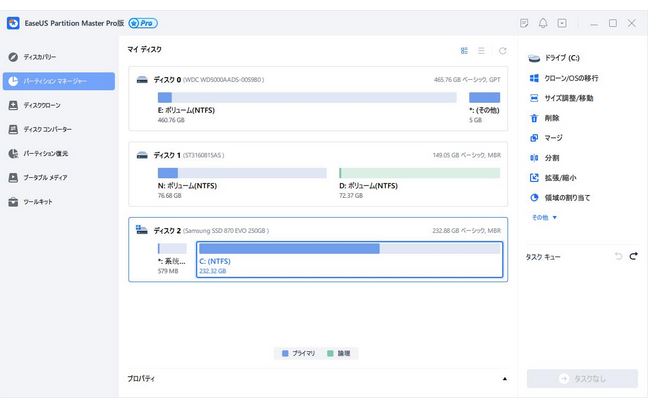
STEP1.ディスク管理ソフトEaseUS Partition Masterをダウンロードして起動します。
未割り当て領域がない場合は、隣接するドライブを縮小して未割当領域を作成する必要があります。
STEP2.
十分の空き容量があるディスクを右クリックして、「サイズ調整/移動」を選択。
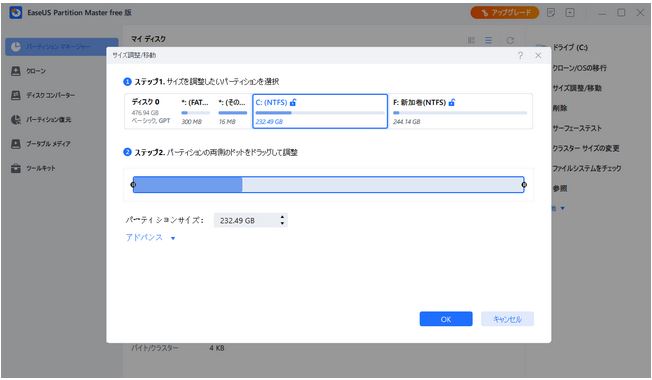
表示さるるウィンドウで、スライダーをドラッグしてドライブのサイズを縮小し未割り当て領域を作成。
STEP3.
同じ手順で、拡張したいパーティションを右クリックし、「サイズ調整/移動」をクリックします。
STEP4.
マイン画面の右下にあるタスクキューで「一個のタスクを実行」をクリック。
失敗談&よくある質問
Q:パーティションを分けたら、逆にデータが見つからなくなりました・・・
どうして?
A:操作中にデータ移動をせずにパーティションを消去してしまったケースが
多いです。
大事なファイルは、事前にバックアップしておくのが鉄則!!
Q:Cドライブの空き容量を増やしたくてDドライブを縮小したけど、
なぜかCに追加できません。
A:Cドライブの隣に空き容量がないと追加できません。
EaseUS Partition Masterの「パーティション移動」機能で位置を調整
しましょう。
Q:パーティションを分けたら、どれがどれだかわからなくなった
A:名前(ラベル)を付けておくと管理が楽です。
例えば「写真用」「作業用」など、自分でわかる名前を付けるのがお勧め。
Q:操作中にフリーズしてしまいまいた。どうする?
A:パーティションの変更はPCに負担がかかります。
ほかのアプリを終了させてから実行すると安定します。
Q:分けすぎて逆に管理が面倒になりました。・・・やり直せますか?
A:EaseUSでは、あとから統合(結合)も可能です!焦らず再整理して大丈夫。
Q:初期設定でCドライブしなかったので全部そこに入れてたら、容量不足に。
A:多くの人が最初はそうです。
後からでもDドライブを作ってデータを移すことでCドライブの負担を
減らせます。
Q:操作が怖くて途中でやめちゃいました・・途中で止めても大丈夫?
A:基本的には「適用」ボタンを押すまでは反映されません。
安心してプレビュー感覚で操作できます。
まとめ

いかがでしたか?
今回は、パーティション管理の基本から、Windowsを快適に使うための活用方法、そして実際にやってみて感じた注意点やよくある疑問についてもご紹介しました。
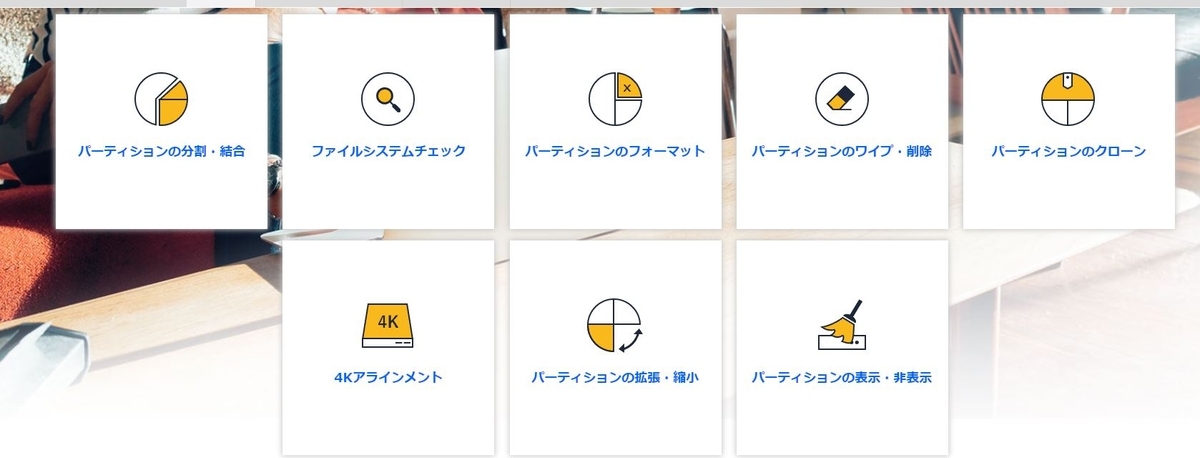
最初は少し難しそうに感じるかもしれませんが、『EaseUS Partition Master』を使えば、初心者でも直感的に操作できて、パソコンの整理や動作改善にしっかり役立ちます。
この記事が、あなたのパソコン環境を見直すきっかけになれば嬉しいです。
それではまた、次の記事でお会いしましょう!
▼EaseUS Partition Master


