こんにちは、テックです。
皆さん、USBメモリでファイルをやり取りすることってよくありますよね?
僕も先日、友達に動画データを渡したら「ファイルが開かない!」と連絡が…。

原因を調べたら、なんとフォーマット形式がFAT32じゃなかったんです。
こういうトラブル、意外とありがちなんですよね。
ということで今回は、USBメモリのフォーマット形式で起きる問題と、FAT32にフォーマットする方法を詳しく解説していきます!
USBメモリをFAT32にフォーマットしたほうが良い理由

まず、なぜFAT32にフォーマットしたほうが良いのか、ポイントを押さえましょう。
1.FAT32はMacとWindowsの両方で使える
FAT32は、MacとWindowsの両方でサポートされているフォーマット形式です。
異なるOS間でUSBメモリを使うなら、これが一番無難ですよね。
特に、デフォルトでNFTSやHFS+にフォーマットされているUSBメモリだと、一部のOSでは認識されないケースも少なくありません。
2. データ破損を防ぐ
MacとWindowsではファイルシステムの形式が異なるため、対応していない形式のUSBメモリを使うと、データが破損するリスクがあります。
FAT32なら、このリスクを最小限に抑えられますよ。
3. 出荷時のフォーマット形式が異なる場合も
購入時にフォーマット形式を確認し、必要に応じて変更しましょう。
USBメモリにはFAT32以外のフォーマットになっている商品もある

実は、USBメモリにはさまざまなフォーマット形式があります。
以下はその一例です。
デフォルトでFAT32以外のフォーマットになっている場合もあるので、特に異なるOS間で使う予定がある場合は、FAT32に変更しておくと安心です。
USBメモリをFAT32にフォーマットする方法
では、USBメモリをFAT32にフォーマットする方法を見ていきましょう!
1. ディスクの管理を使う
Windowsには標準でフォーマットツールが備わっています。
以下の手順で簡単にFAT32に変更可能です。
2. Diskpartを使う
コマンドライン操作が得意な方は、Diskpartコマンドを使う方法もあります。
手順の流れとしては、以下のように行いましょう。
フリーソフトでUSBメモリをFAT32にフォーマットする
初心者の方には、EaseUS Partition Master Freeのようなフリーソフトがおすすめです!
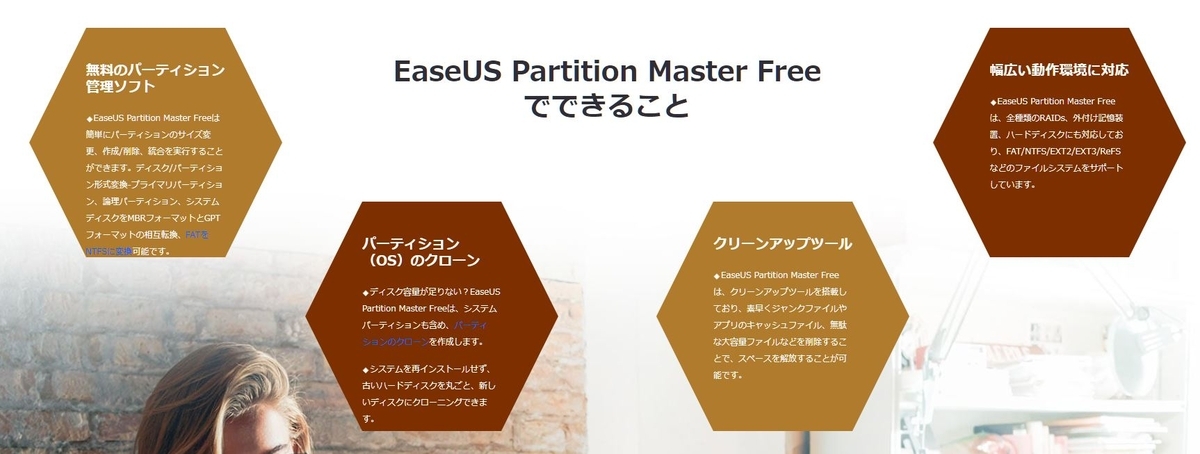
手順も簡単で、数クリックで完了します。
EaseUS Partition Masterを使ったフォーマット手順
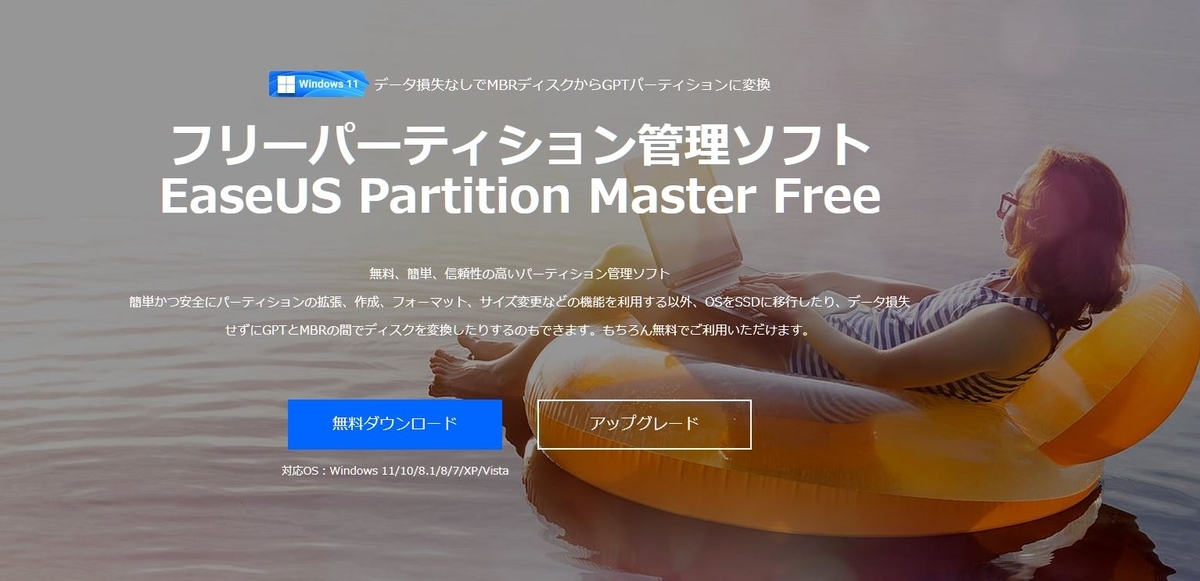
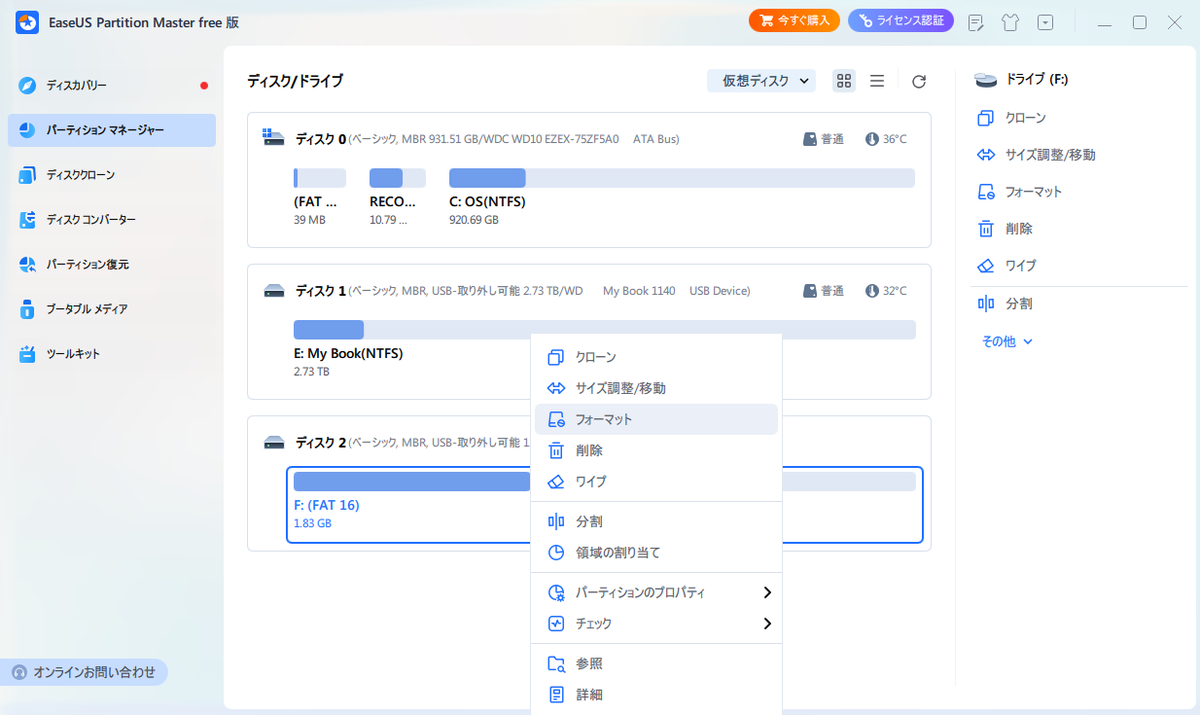
- ソフトを起動:EaseUS Partition Masterをインストールして起動。 フォーマットするUSBメモリを右クリックして「フォーマット」を選択。
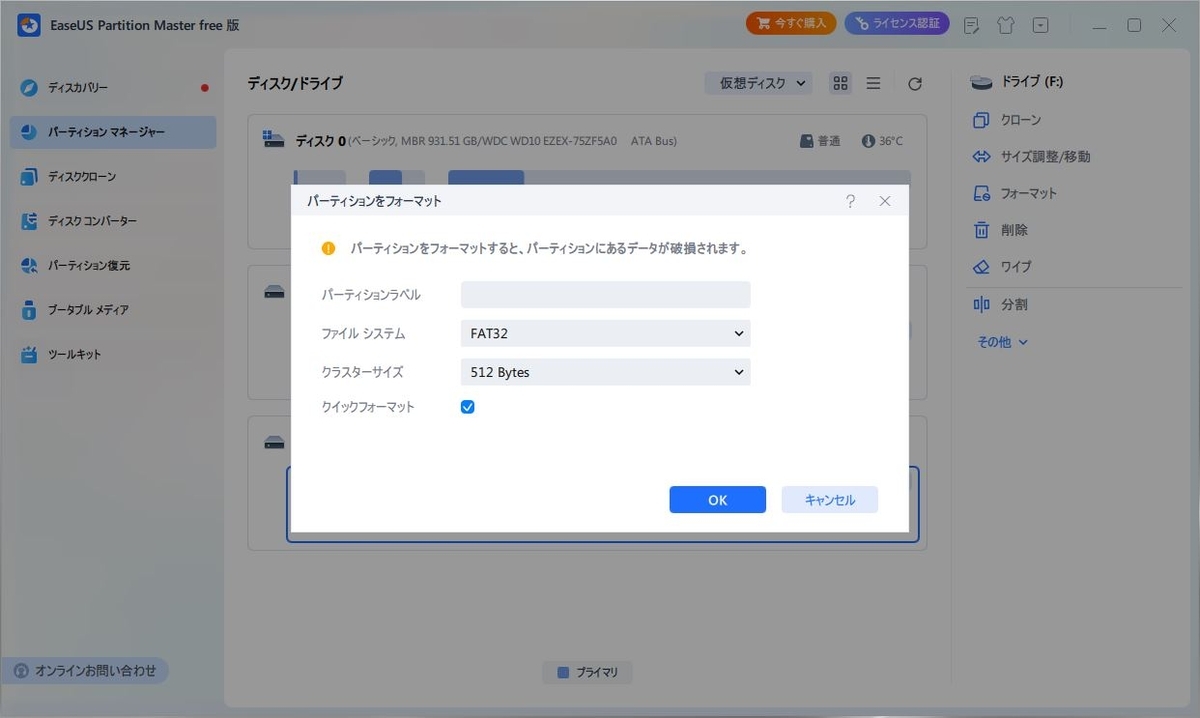
- AT32を選択:新しいウィンドウで「FAT32」を選び、必要に応じてクラスタサイズを設定。「OK」をクリック。
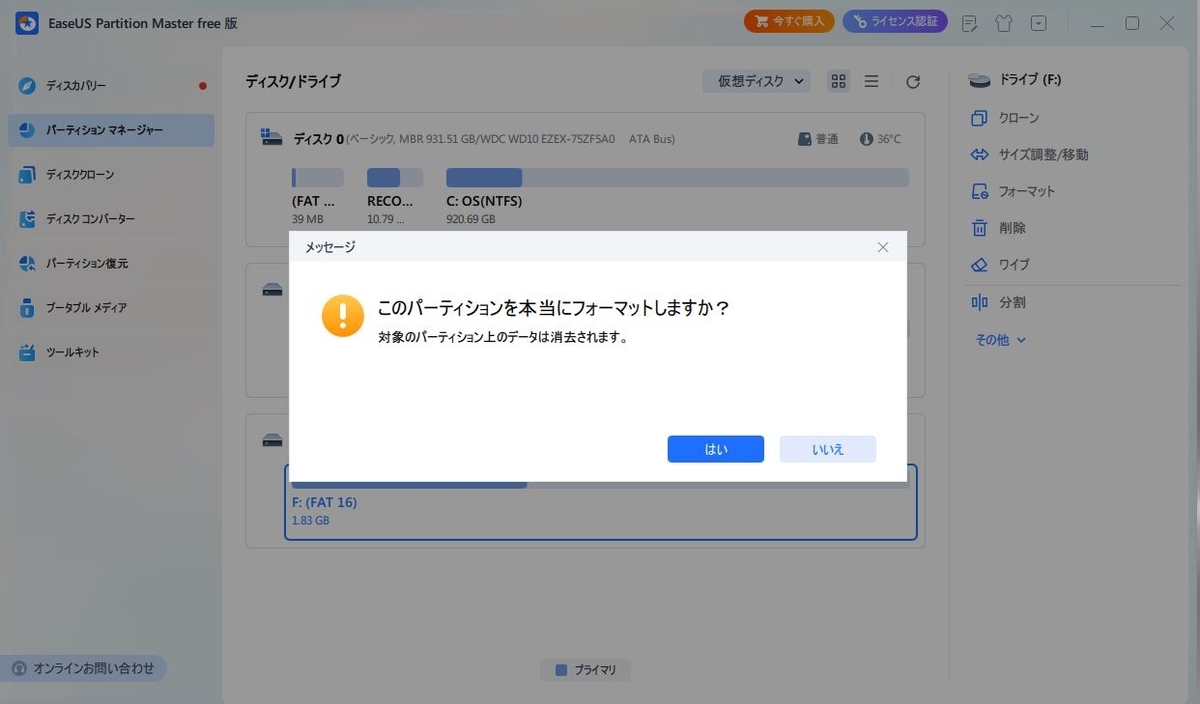
- フォーマット確認:「このパーティションを本当にフォーマットしますか?」の表示が出たら、確認後「はい」を押します。
-
タスクの適用:右下の「1個のタスクを実行」ボタンをクリックして確認。
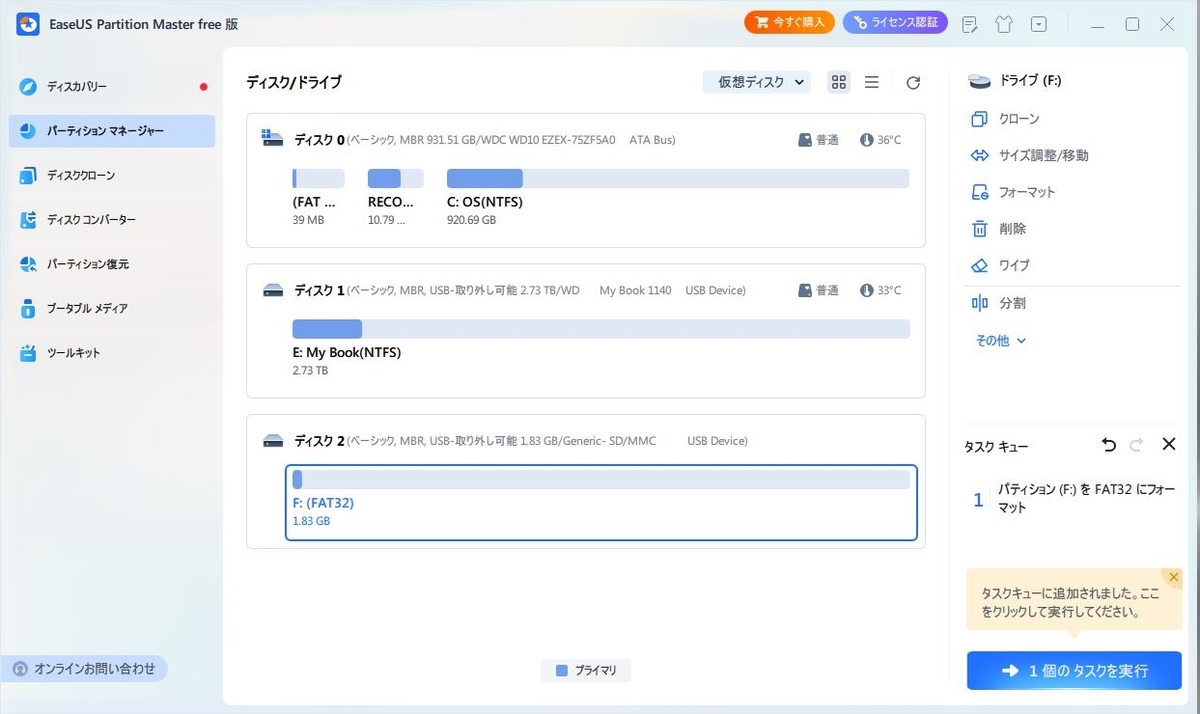
- 「適用」を押すとフォーマットが開始。
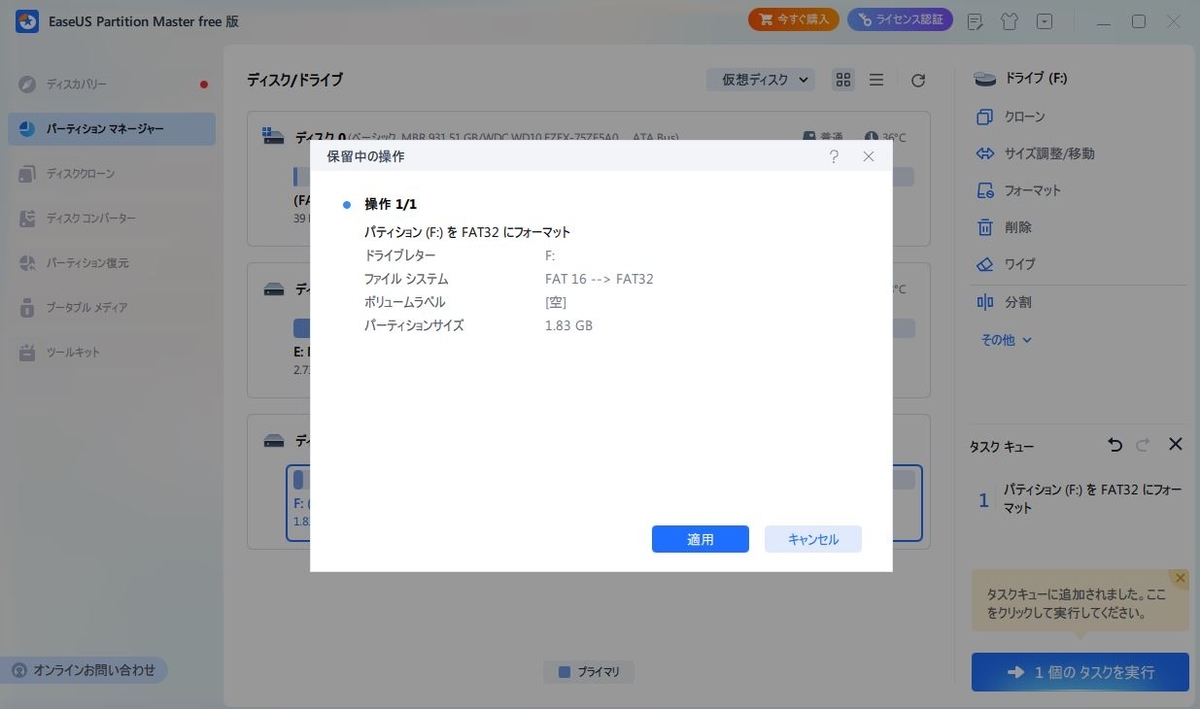
- 数分で作業が終了し、USBメモリがFAT32形式にフォーマットされます。
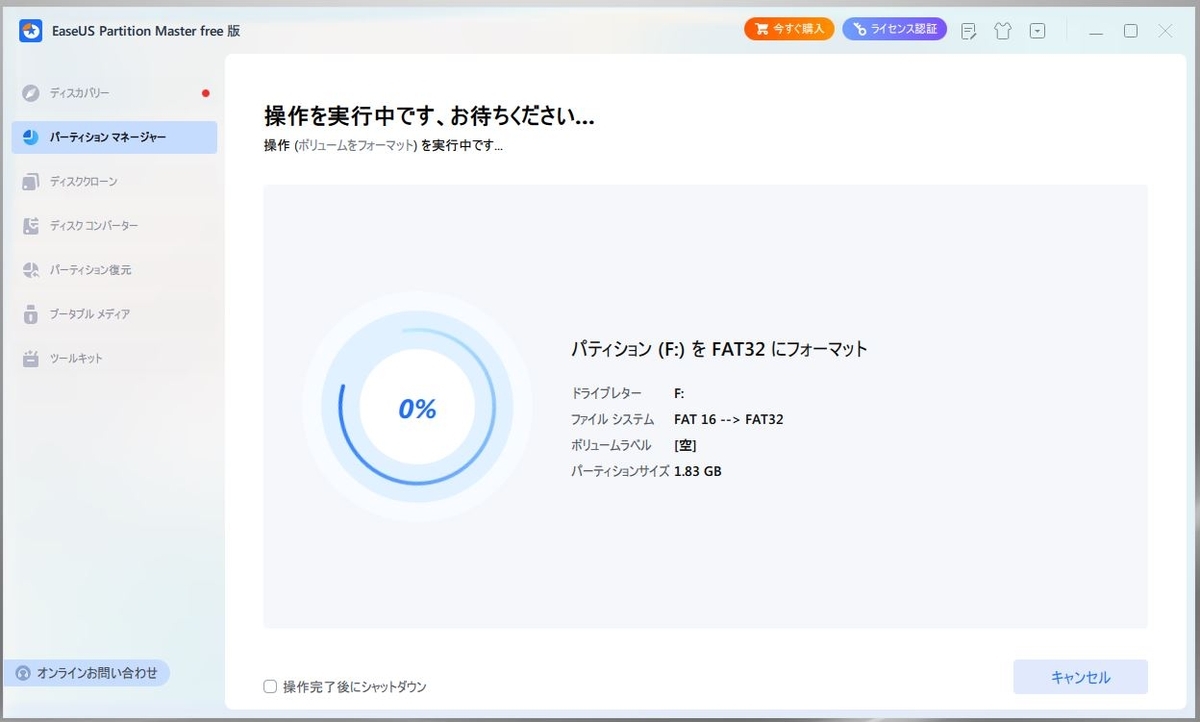
【完了】
▼英語表記になりますが、こちらのYoutube動画でも詳しく流れをみることができますので是非参考にしてみてください。
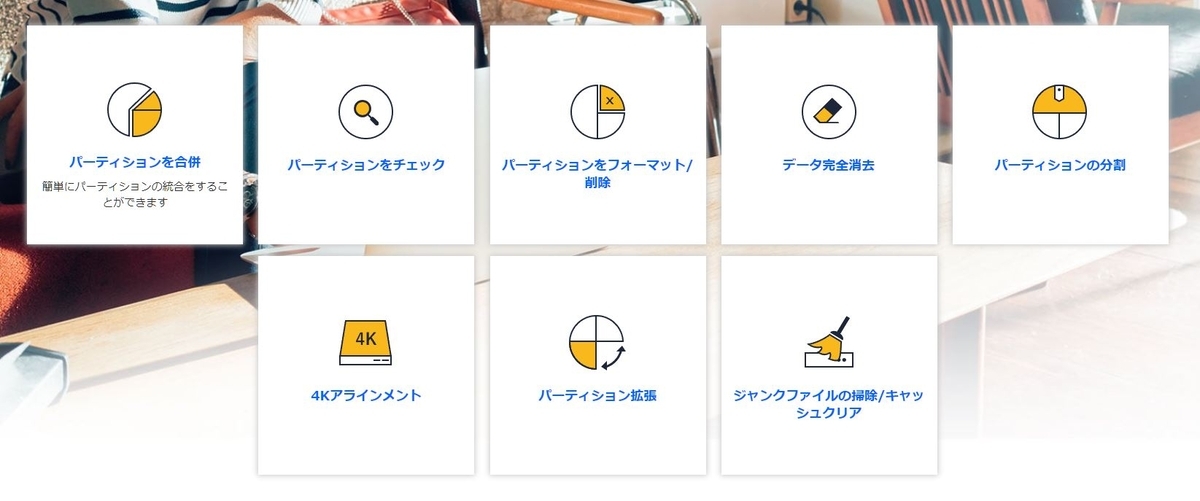
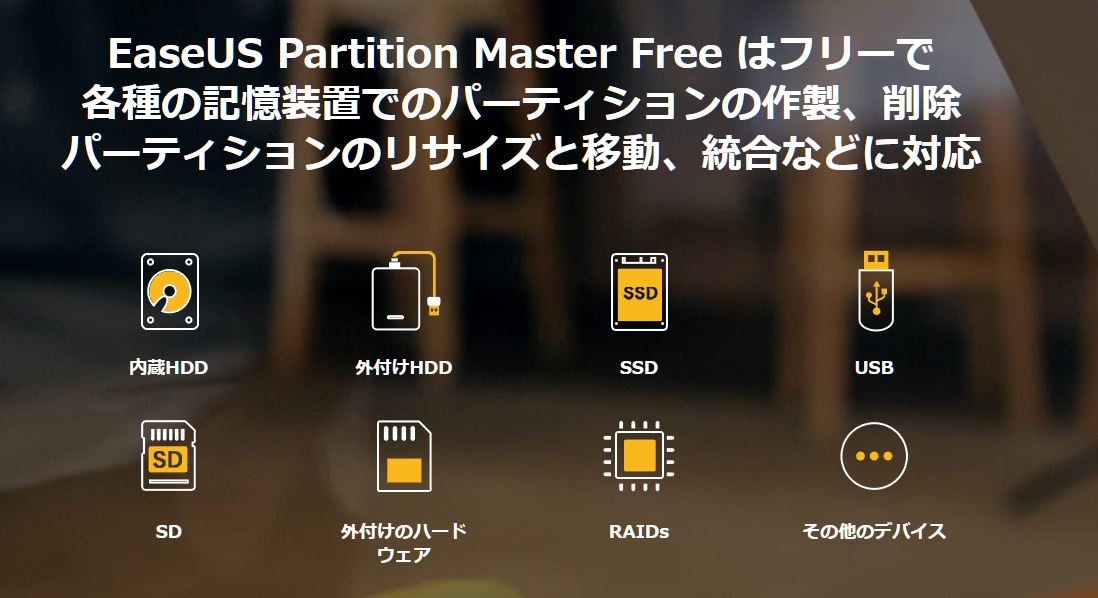
EaseUS Partition Masterは、初心者でも直感的に操作できるので、失敗を防ぎたい方に特におすすめです!
まとめ

USBメモリを使うなら、FAT32にフォーマットにしておくと便利です。
特に、MacとWindowsの両方で使用する場合や、データ破損のリスクを減らしたい場合には必須と言えます。
EaseUS Partition Masterを使えば、初心者でも簡単にフォーマットできるので、ぜひ試してみてください!
次回からは、フォーマット形式を確認してから友達と共有しましょうw
関連記事


