こんにちは、テックです。
ある日の出来事です。
SDカードをMacに挿したところ、「読み取れませんでした」と表示されました。
またか…。
こういうこと、実はこれが初めてではありません。

Windowsでは普通に使えていたのに、Macだとエラーになることがあります。
特に今回のように、「読み取れません」と表示されてしまった場合は、フォーマット(初期化)するしかありません。
最初は戸惑いましたが、こういうときこそ落ち着いて、正しい方法でフォーマットしてあげることで、またSDカードを快適に使えるようになります。
今回は、MacでSDカードをフォーマットする手順、誤ってフォーマットした後のデータ復旧方法などをまとめました。
同じようにMacでSDカードを扱う方が、少しでも困らずに作業できれば幸いです。
主な内容はこちら:
フォーマットしなきゃいけなくなる原因

・何らかの理由(突然の取り外し・電源オフ・ウイルス・経年劣化など)でSDカードの一部が壊れると、Mac側が「これは読めないぞ」と判断してフォーマットを求めます。
・たまに「中途半端に区切られた変なパーティション構造」になってるカードもあります(特に中華製や中古SDなど)。
Macはそういうのにめちゃくちゃ厳しく、「読み取れません」と門前払い。
・カメラなどの機器で使ったSDカードって、その機器専用のファイル形式にしてることもある。
Macがそれを理解できず「これなに?」ってなる→フォーマットを要求。
フォーマットするメリット

① 不具合をリセットできる(=SDカードの再生ボタン)
使ってるうちに起こる“見えないエラー”(ファイル構造の破損、セクタエラー/不良セクタ)をまるっと初期化できます。
例えば:読み込めない、書き込めない、認識しない
② 速度が回復することもある!
SDカードは、削除と書き込みを繰り返すと内部が「散らかり状態」になります。
フォーマットするとその断片化が整理されて、スピードが戻ることがあるんです。
「なんか最近SDカード遅いな…」ってとき、実はフォーマットで解決することも。
③ セキュリティ&プライバシー的にも◎
データをただ「削除」しただけでは復元できちゃう場合が多いけど、フォーマットすればしっかり消える。
特に人に渡す前・売る前には必須。
MacでSDカードをフォーマットする手順
MacでSDカードをフォーマットするには「ディスクユーティリティ」アプリを使うのが一般的です。以下の手順で簡単にフォーマットできます。
Step1.SDカードを接続する
Mac本体のSDカードスロットまたはSDカードリーダーに、SDカードを挿入します。
Step2.ディスクユーティリティを起動
Finderの「アプリケーション」→「ユーティリティ」→「ディスクユーティリティ」と進みます。もしくは、Spotlight検索(Cmd+Spaceで「ディスクユーティリティ」と入力)でもOKです。
Step3.SDカードを選択
ディスクユーティリティの左側リストに、SDカード名が表示されます。フォーマットしたいSDカードを選択します。
Step4.消去(フォーマット)の実行
ウインドウ上部の「消去」ボタンをクリックします。
Step5.完了
消去完了のメッセージが表示されたら「完了」をクリックし、SDカードを取り外して作業終了です。
▼【補足・注意】
フォーマットするとSDカード内のデータはすべて消えます。必要なデータは事前にバックアップしてください!
「APFS」や「Mac OS拡張」フォーマットは、主にMac専用です。Windowsやカメラ、他の機器と共用したい場合は「ExFAT」や「FAT32(MS-DOS)」を選ぶのがおすすめです。
誤ってフォーマットした後のデータ復旧

今回使うのは「EaseUS Data Recovery Wizard for Mac」です。
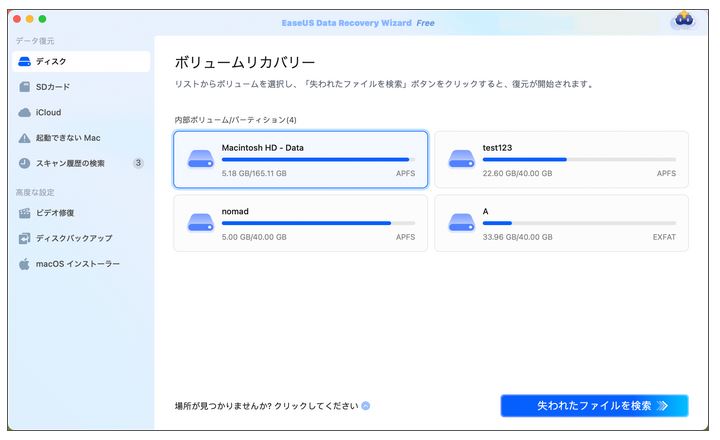
ステップ1.
削除されたファイル/フォルダが保存されていた場所を選んだら、「失われたファイルを検索」をクリックしましょう。
ステップ2.
クリックしてから、すぐにスキャンが開始します。
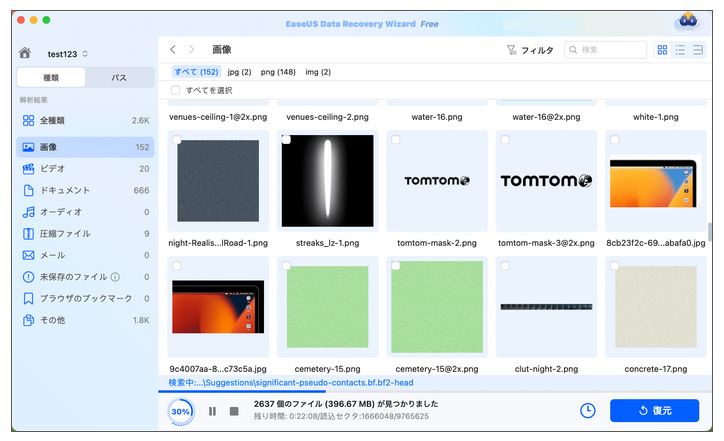
(自動的に開始する高度なスキャンは時間がかかりますが、探せるデータも多いです。)
検索後、左側で「種類」や「パス」を選択することができます。
そして、 復元したいファイルを選択し、下の「復元」ボタンをクリックします。
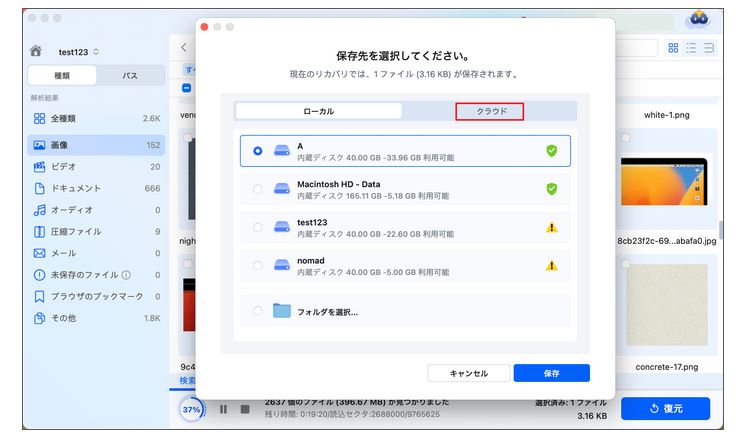
ステップ3.
保存の位置を選択し、「保存」をクリックしたら復元作業の完了です。
まとめ
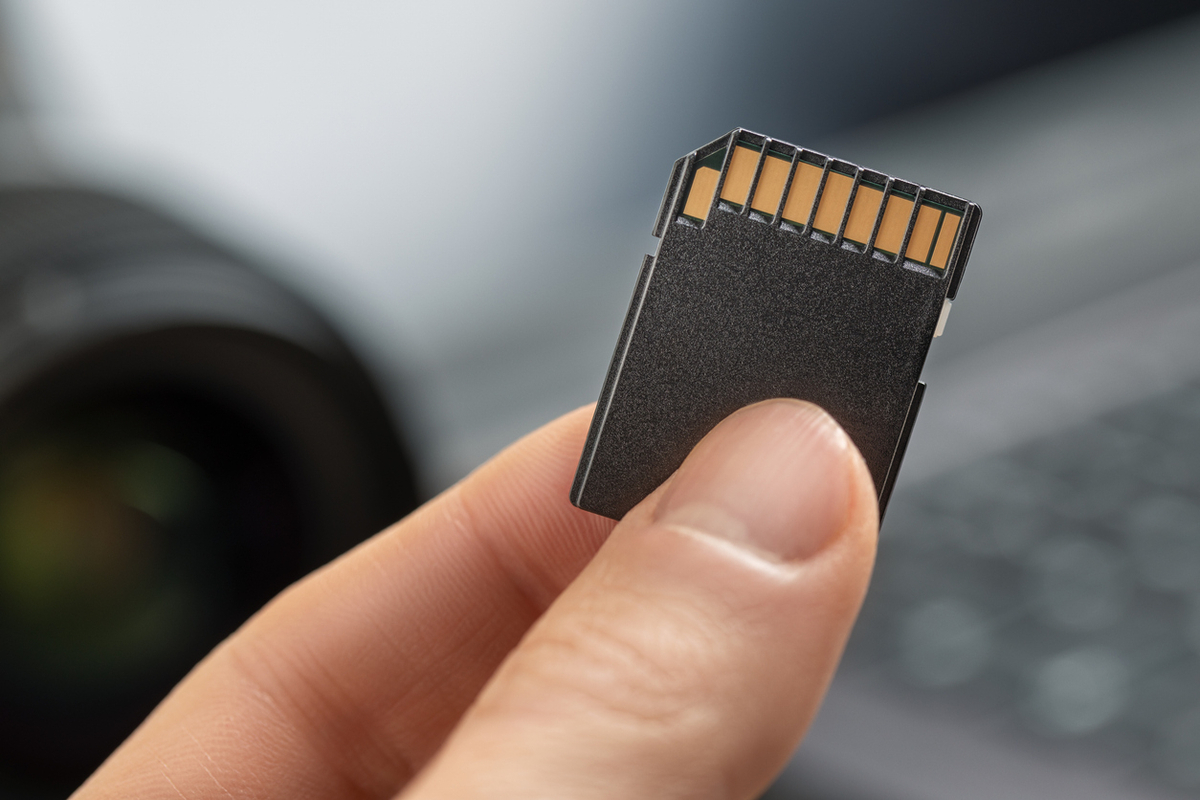
SDカードのトラブルは突然やってくるものですが、正しい知識とツールがあれば、落ち着いて対処することができます。
今回紹介したEaseUSのツールは、Macとの相性もよく、フォーマット作業をスムーズに行いたい方には心強い存在です。
フォーマットは“最後の手段”と思われがちですが、むしろ定期的なメンテナンスのひとつとして取り入れることで、SDカードの寿命や安定性にもつながります。
トラブルに悩んだときは、一度しっかりフォーマットして環境を整える。
それもまた、快適なデジタルライフを守るひとつの方法だと思います。
関連記事


